¿Qué es el Creador de Imágenes de Bing?
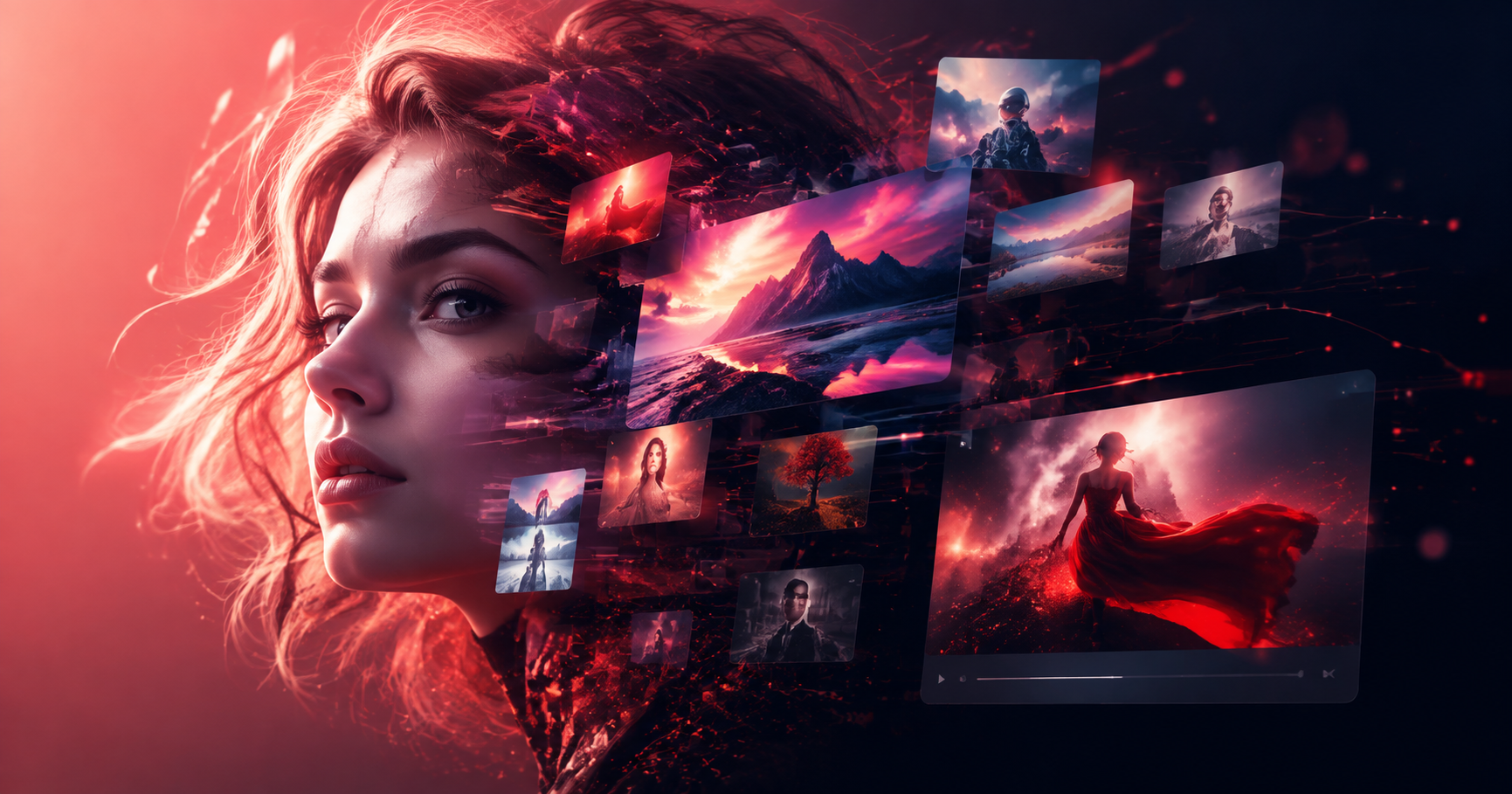
El Creador de Imágenes de Bing es el generador gratuito de texto a imagen de Microsoft basado en la tecnología DALL E de OpenAI. Escribes una descripción y la herramienta crea cuatro imágenes cuadradas que coinciden con tus palabras. Está disponible a través del sitio web dedicado en bing.com/create, dentro de Microsoft Edge y a través del asistente Copilot. La herramienta entiende el lenguaje natural, por lo que no necesitas aprender comandos complicados. La generación básica de imágenes es gratuita, pero necesitas una cuenta de Microsoft para empezar. Microsoft proporciona créditos de impulso diarios que aceleran la generación. Una vez que se te agotan los impulsos, aún puedes crear imágenes, pero la cola puede tardar más. El Creador de Imágenes de Bing es un excelente punto de partida para principiantes que quieren explorar el arte con IA.
Cómo Acceder al Creador de Imágenes de Bing
Hay tres formas principales de abrir el Creador de Imágenes de Bing. Primero, abre cualquier navegador web y ve a bing.com/create. Esta es la página dedicada a la generación de imágenes y funciona en navegadores de escritorio y móviles. Segundo, abre Microsoft Edge y haz clic en el icono de Copilot en la esquina superior derecha. Pide a Copilot que cree una imagen, y la generará dentro del chat. Tercero, visita bing.com/chat o usa la aplicación Bing en tu teléfono. Elige el estilo de conversación creativo y escribe tu solicitud de imagen. Los tres métodos usan el mismo modelo DALL E, pero bing.com/create te da el mayor control sobre la cuadrícula de resultados. Iniciar sesión con una cuenta de Microsoft desbloquea tu saldo de impulsos y el historial de imágenes.
Inicia Sesión con una Cuenta de Microsoft
Antes de poder generar imágenes, inicia sesión con una cuenta de Microsoft. Si ya usas Outlook, Hotmail, Xbox u OneDrive, ya tienes una cuenta. Haz clic en el botón Iniciar Sesión en la esquina superior derecha de bing.com/create e introduce tu correo electrónico y contraseña. Después de iniciar sesión, la página muestra tus impulsos restantes y creaciones recientes. Una cuenta de Microsoft también sincroniza tus imágenes generadas entre dispositivos, lo que facilita encontrar trabajos anteriores y descargarlos de nuevo más tarde.
Introduce un Prompt de Texto
El cuadro de prompt es el campo de entrada principal en el centro de la página. Escribe una descripción detallada de la imagen que deseas. Para obtener los mejores resultados, incluye el sujeto, la acción, el entorno, el estilo y el ambiente. Por ejemplo, un retrato en primer plano de un anciano pescador con luz de la hora dorada y textura de piel detallada producirá un resultado mucho mejor que la palabra anciano. El Creador de Imágenes de Bing entiende el lenguaje cotidiano, por lo que no necesitas usar términos técnicos de IA. Sin embargo, los adjetivos específicos y las palabras clave de estilo ayudan al modelo a entender tu intención. Después de escribir tu prompt, haz clic en Crear o presiona Enter. La herramienta genera entonces cuatro imágenes a la vez.
Revisa y Descarga tus Imágenes
Una vez que se completa la generación, verás cuatro variaciones en una cuadrícula. Haz clic en cualquier imagen para verla en una vista previa más grande. Desde allí, puedes seleccionar Descargar para guardar la imagen en tu dispositivo. Las imágenes son archivos JPG cuadrados con una marca de agua visible en la esquina inferior derecha de la vista previa. Puedes hacer clic en Compartir para obtener un enlace, o hacer clic en Guardar para añadir la imagen a tu colección de cuenta de Microsoft. Si ninguna de las cuatro imágenes coincide con tu visión, genera un nuevo conjunto con el mismo prompt o modifica tu prompt para obtener un resultado diferente. Es normal hacer dos o tres rondas antes de encontrar la imagen correcta.
Entiende los Impulsos y Límites
El Creador de Imágenes de Bing utiliza un sistema de impulsos para gestionar la demanda del servidor. Los nuevos usuarios reciben un conjunto de impulsos gratuitos, a menudo alrededor de 15 por día, aunque el número exacto puede cambiar. Un impulso te da velocidad de generación prioritaria. Cuando usas un impulso, tu imagen aparece en segundos. Cuando se te agotan los impulsos, aún puedes generar imágenes, pero el proceso puede tardar varios minutos. Microsoft a veces añade impulsos extra durante promociones o a cuentas nuevas. Para verificar tus impulsos restantes, mira el número que se muestra cerca de tu icono de perfil en bing.com/create. Si creas muchas imágenes en una sesión, planifica con anticipación y usa impulsos para los prompts más importantes.
Ejemplos de Prompts para Probar en el Creador de Imágenes de Bing
Si eres nuevo en las herramientas de texto a imagen, comienza con estos ejemplos. Cubren diferentes estilos y temas para que puedas ver cómo responde la herramienta. Cada prompt combina un sujeto, entorno, estilo y ambiente.
- un rincón de lectura acogedor junto a una ventana en un día lluvioso, luz cálida de lámpara, colores suaves, estilo acuarela
- un león majestuoso de pie sobre un acantilado rocoso al amanecer, nubes dramáticas, foto estilo national geographic
- un robot lindo regando flores en un jardín brillante, ilustración de libro infantil, colores alegres
- una calle de ciudad futurista por la noche, letreros de neón, arquitectura elegante, estilo cyberpunk
- un tazón de ramen con vapor subiendo, toma cenital, fotografía de alimentos, poca profundidad de campo
- un astronauta flotando en el espacio sosteniendo un orbe brillante, iluminación cinematográfica, estilo detallado de la NASA
- un coche rojo vintage estacionado frente a un restaurante retro, hora dorada, americana de los años 50, apariencia de película Kodak
- una pequeña aldea de hadas dentro de un frasco de vidrio en el alféizar de una ventana, fotografía en miniatura, bokeh suave
Después de probar estos, reemplaza el sujeto y el entorno con tus propias ideas. Observa cómo cada prompt usa sustantivos y adjetivos específicos. Ese nivel de detalle es la principal diferencia entre resultados promedio y de alta calidad.
Consejos para Obtener Mejores Resultados en el Creador de Imágenes de Bing
Sé Específico y Concreto
Cuantos más detalles proporciones, mejor será el resultado. En lugar de un perro, escribe un cachorro de golden retriever sentado en un campo de girasoles bajo la luz de la tarde con una expresión juguetona. Incluye color, ángulo de cámara, iluminación y fondo. Si quieres un movimiento artístico en particular, nómbralo: impresionismo, art déco, anime o low poly. El Creador de Imágenes de Bing puede imitar muchos estilos visuales, pero necesita ese contexto en el prompt. Evita palabras vagas como bonito o genial porque no añaden información útil.
Usa Palabras Clave de Estilo Artístico
Añade palabras clave de estilo al final de tu prompt para controlar el aspecto general. Algunos ejemplos útiles incluyen pintura a la acuarela, óleo sobre lienzo, renderizado 3D, claymation, ilustración isométrica, pixel art, fotografía en blanco y negro y fotograma de película cinematográfica. Puedes combinar palabras de estilo e iluminación, como iluminación de estudio suave o resplandor de neón intenso. Si la imagen se ve demasiado realista, añade ilustración o anime. Si se ve demasiado caricaturesca, añade fotorrealista o fotografía detallada. Experimenta con un cambio de estilo a la vez para saber qué funciona.
Describe la Iluminación y el Ángulo de la Cámara
La iluminación y la posición de la cámara afectan fuertemente el ambiente de una imagen. Usa términos como hora dorada, hora azul, nublado, a contraluz o luz de velas. Para el ángulo de la cámara, prueba toma cenital, ángulo bajo, primer plano o gran angular. Un prompt como una taza de café en una mesa de madera, luz de ventana matutina, macro de primer plano producirá un resultado mucho más intencional que solo café. Añadir estos pequeños descriptores ayuda al modelo a situar al espectador en la escena y elegir la lente correcta.
Corrige Errores Comunes en los Prompts
Los prompts largos y confusos con muchos sujetos que compiten pueden confundir al modelo. Mantén el prompt enfocado en un sujeto principal y una escena. Si quieres múltiples elementos, coloca el más importante primero. Por ejemplo, un zorro rojo persiguiendo una mariposa en un prado bajo una suave niebla matutina es mejor que una lista de palabras desconectadas. También evita usar negaciones como sin texto porque el Creador de Imágenes de Bing a veces añade texto de todos modos. En su lugar, di fondo en blanco y sin palabras solo si es necesario, pero los resultados varían. Si una imagen incluye artefactos no deseados, puedes recortarla o editarla después de la descarga.
Técnicas Avanzadas de Prompts
Usa Descriptores Separados por Comas
Muchos usuarios experimentados del Creador de Imágenes de Bing confían en palabras clave separadas por comas. Este formato mantiene el prompt conciso y legible. Por ejemplo: un samurái de pie bajo la lluvia, reflejos de neón, armadura cyberpunk, composición cinematográfica. Cada grupo de comas añade una idea. Evita párrafos completos que describan demasiadas acciones no relacionadas. El Creador de Imágenes de Bing maneja prompts cortos y estructurados mejor que la prosa larga en la mayoría de los casos.
Combina Estilo y Sujeto
Puedes fusionar un sujeto realista con un estilo no realista para crear arte único. Prueba prompts como un retrato de una mujer rodeada de flores, póster art nouveau, acentos de pan de oro. O un gato usando un casco espacial, póster de viaje vintage, ilustración plana. El modelo puede mezclar estilos, pero ayuda nombrar el estilo explícitamente. Si el resultado se ve demasiado genérico, añade un segundo modificador de estilo como colores pastel apagados o alto contraste.
Itera y Refina
Tu primer prompt rara vez produce la imagen perfecta. Después de ver los cuatro resultados, elige el más cercano a tu objetivo y describe lo que quieres cambiar. Por ejemplo, si la imagen es demasiado oscura, añade luz de día brillante, aireado, iluminación de clave alta. Si la composición está demasiado ocupada, añade fondo simple, sujeto centrado, detalle mínimo. También puedes copiar un prompt y cambiar una palabra a la vez para entender cómo responde el modelo. Este proceso iterativo es la forma más rápida de aprender a hacer prompts efectivos.
Problemas Comunes y Cómo Resolverlos
Las Imágenes Tardan Demasiado
Si la generación es lenta, probablemente usaste todos tus impulsos gratuitos. Cierra las pestañas del navegador no utilizadas e inténtalo de nuevo más tarde. También puedes cambiar a una hora del día menos concurrida, como temprano en la mañana o tarde en la noche. Otra opción es usar una aplicación móvil como dradra, que ofrece generación rápida de imágenes con IA con filtros de estilo y no depende del mismo sistema de impulsos. Eso puede ser útil cuando necesitas resultados rápidos para publicaciones en redes sociales o proyectos creativos.
Prompt Marcado como Inseguro
El Creador de Imágenes de Bing sigue la política de contenido de Microsoft. Los prompts que incluyen violencia, temas para adultos, discurso de odio o actividades peligrosas están bloqueados. Si tu prompt es marcado, reformúlalo para eliminar cualquier término sensible. Por ejemplo, en lugar de una persona peleando, escribe dos artistas marciales entrenando en un gimnasio con una pose de acción dramática. La herramienta también bloquea la generación de imágenes de figuras públicas en contextos engañosos. Si crees que un prompt fue bloqueado incorrectamente, puedes enviar comentarios a través del portal de Microsoft.
Caras Borrosas o Distorsionadas
Los generadores de imágenes con IA a veces producen manos extrañas, dedos extra o caras borrosas, especialmente en escenas de grupo complejas. Para reducir esto, especifica cara detallada, enfoque nítido y lente de retrato en tu prompt. Para retratos, usa un solo sujeto y un fondo simple. Si necesitas una salida de mayor calidad, genera varias variaciones y descarga la mejor. También puedes usar la función de imagen a imagen de dradra para mejorar una imagen generada con filtros de estilo adicionales o refinamiento facial en un dispositivo móvil.
Usando el Creador de Imágenes de Bing en el Móvil
El Creador de Imágenes de Bing funciona en navegadores móviles, pero la experiencia es más fluida con la aplicación Bing. Descarga la aplicación Bing de Google Play o App Store, inicia sesión y toca el icono de Copilot. Escribe tu prompt en el chat y pide una imagen. La aplicación muestra una o dos imágenes por respuesta, lo que facilita la navegación en un teléfono. Puedes guardar imágenes directamente en tu carrete. Si prefieres una herramienta de IA dedicada con miles de plantillas de estilo, dradra está disponible en Google Play. Ofrece texto a imagen, imagen a imagen y efectos de video en una sola aplicación móvil. Si bien el Creador de Imágenes de Bing es excelente para principiantes, dradra añade más filtros de estilo y plantillas creativas para usuarios que quieren ir más allá.
Creador de Imágenes de Bing vs dradra
El Creador de Imágenes de Bing brilla como una herramienta gratuita basada en navegador para experimentos rápidos. Funciona bien cuando quieres una forma simple y sin complicaciones de generar arte con IA. Sin embargo, tiene límites de impulso diarios, produce principalmente imágenes cuadradas y ofrece plantillas de estilo limitadas. dradra es una aplicación móvil que se centra en la generación rápida basada en estilos. Incluye más de un millón de filtros, texto a imagen, imagen a imagen e incluso herramientas de imagen a video. Si necesitas formatos de retrato o paisaje para redes sociales, dradra los maneja de forma nativa. Ambas herramientas son útiles, y muchos creadores usan el Creador de Imágenes de Bing en un escritorio para la generación de ideas, y luego cambian a dradra en el móvil para resultados pulidos y de estilo específico.
Preguntas Frecuentes sobre el Creador de Imágenes de Bing
¿Es gratuito el Creador de Imágenes de Bing?
Sí, la generación básica de imágenes es gratuita con una cuenta de Microsoft. Los créditos de impulso aceleran la generación pero no cuestan dinero. Algunas funciones avanzadas dentro de Microsoft Designer o Copilot Pro pueden requerir una suscripción, pero bing.com/create en sí sigue siendo gratuito para la mayoría de los usuarios.
¿Necesito una cuenta de Microsoft para usar el Creador de Imágenes de Bing?
Sí, debes iniciar sesión con una cuenta de Microsoft. Si no tienes una, puedes crear una cuenta gratuita durante el proceso de inicio de sesión. La cuenta también guarda tu historial de imágenes y preferencias.
¿Qué tamaño de imagen produce el Creador de Imágenes de Bing?
La herramienta genera imágenes cuadradas, típicamente de 1024 por 1024 píxeles. La resolución exacta puede variar. Para otras relaciones de aspecto, prueba Microsoft Designer o una aplicación de terceros como dradra, que admite formatos de retrato y paisaje para redes sociales.
¿Puedo usar las imágenes del Creador de Imágenes de Bing comercialmente?
Los términos de Microsoft permiten el uso personal y algún uso comercial, pero debes revisar los derechos de uso actuales. Si planeas vender productos o usar imágenes en publicidad, consulta la política de contenido de Microsoft y considera generar tus propias imágenes de referencia únicas. Mantén siempre un registro de tus prompts en caso de que necesites demostrar originalidad.
¿Por qué se bloquean algunos prompts?
El Creador de Imágenes de Bing bloquea los prompts que violan las políticas de IA responsable de Microsoft. Esto incluye contenido violento, sexual, odioso o peligroso. Si tu prompt es bloqueado, intenta reformularlo con lenguaje neutral. El filtro está diseñado para mantener la plataforma segura para todos los usuarios.
Conclusión
El Creador de Imágenes de Bing es una herramienta poderosa y accesible para convertir texto en imágenes. Al iniciar sesión con una cuenta de Microsoft, escribir prompts específicos y usar los impulsos sabiamente, puedes crear visuales de alta calidad en minutos. Practica con diferentes palabras clave de estilo artístico y no tengas miedo de generar múltiples variaciones. Cuando necesites más filtros de estilo, herramientas de edición móvil o efectos de video con IA rápidos, descarga dradra y explora su biblioteca de más de un millón de plantillas. Sea cual sea tu objetivo creativo, la clave es describir exactamente lo que ves en tu mente. Cuanto más practiques, más rápido obtendrás imágenes que coincidan con tu visión.