Bing Image Creator とは?
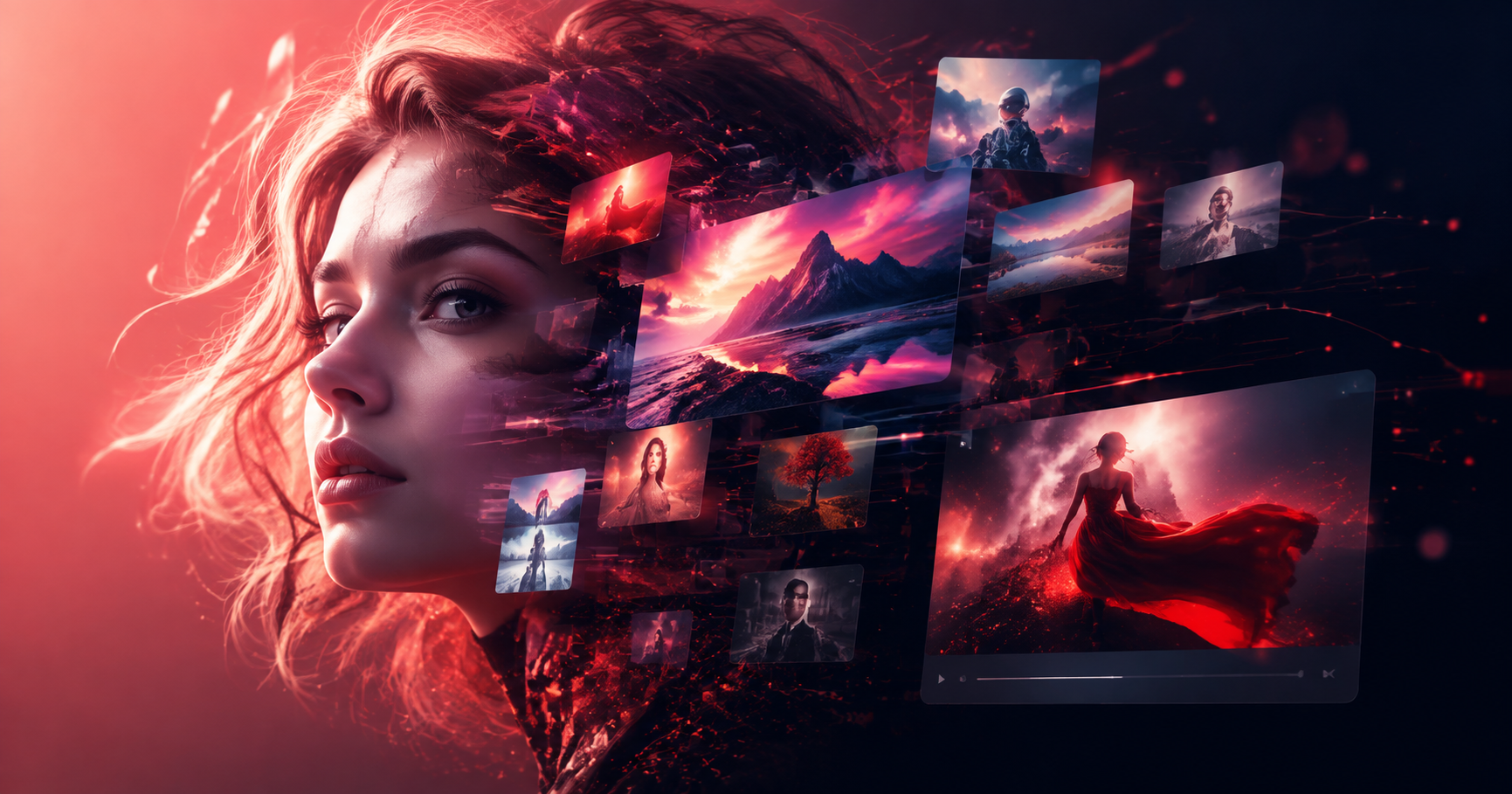
Bing Image Creator は、OpenAI の DALL E テクノロジーを基盤とした Microsoft の無料テキスト画像生成ツールです。説明を入力すると、その言葉に合った正方形の画像を 4 枚生成します。専用ウェブサイト bing.com/create、Microsoft Edge 内、Copilot アシスタントから利用できます。自然言語を理解するため、複雑なコマンドを覚える必要はありません。基本的な画像生成は無料ですが、開始するには Microsoft アカウントが必要です。Microsoft は生成を高速化する毎日のブーストクレジットを提供しています。ブーストを使い切っても画像を生成できますが、待ち時間が長くなる場合があります。Bing Image Creator は、AI アートを探求したい初心者にとって優れた出発点です。
Bing Image Creator へのアクセス方法
Bing Image Creator を開く主な方法は 3 つあります。1 つ目は、任意のウェブブラウザを開いて bing.com/create にアクセスする方法です。これは画像生成専用のページで、デスクトップとモバイルブラウザの両方で動作します。2 つ目は、Microsoft Edge を開き、右上隅にある Copilot アイコンをクリックする方法です。Copilot に画像の作成を依頼すると、チャット内で画像が生成されます。3 つ目は、bing.com/chat にアクセスするか、携帯電話で Bing アプリを使用する方法です。クリエイティブな会話スタイルを選択し、画像のリクエストを入力します。3 つの方法はすべて同じ DALL E モデルを使用しますが、bing.com/create を使用すると結果グリッドを最も細かく制御できます。Microsoft アカウントでサインインすると、ブースト残高と画像履歴が利用可能になります。
Microsoft アカウントでサインインする
画像を生成する前に、Microsoft アカウントでサインインしてください。すでに Outlook、Hotmail、Xbox、または OneDrive を使用している場合は、すでにアカウントを持っています。bing.com/create の右上隅にある「サインイン」ボタンをクリックし、メールアドレスとパスワードを入力します。サインイン後、ページに残りのブースト数と最近の作成履歴が表示されます。Microsoft アカウントは、生成された画像をデバイス間で同期するため、以前の作品を見つけて後で再ダウンロードするのが簡単になります。
テキストプロンプトを入力する
プロンプトボックスは、ページ中央にあるメインの入力フィールドです。生成したい画像の詳細な説明を入力します。最良の結果を得るには、被写体、アクション、設定、スタイル、ムードを含めます。例えば、「黄金色の光と詳細な肌の質感を持つ年老いた漁師のクローズアップ肖像画」は、「老人」という言葉よりもはるかに優れた結果を生み出します。Bing Image Creator は日常言語を理解するため、専門的な AI 用語を使用する必要はありません。ただし、具体的な形容詞やスタイルキーワードは、モデルが意図を理解するのに役立ちます。プロンプトを入力したら、「作成」をクリックするか Enter キーを押します。ツールは一度に 4 つの画像を生成します。
画像を確認してダウンロードする
生成が完了すると、グリッドに 4 つのバリエーションが表示されます。任意の画像をクリックすると、大きなプレビューで表示されます。そこから「ダウンロード」を選択して、画像をデバイスに保存できます。画像は正方形の JPG ファイルで、プレビューの右下隅に目に見える透かしが入っています。「共有」をクリックしてリンクを取得するか、「保存」をクリックして Microsoft アカウントのコレクションに画像を追加できます。4 つの画像のいずれもイメージに合わない場合は、同じプロンプトで新しいセットを生成するか、プロンプトを変更して別の結果を得ます。適切な画像を見つけるまでに 2、3 ラウンド実行するのは普通のことです。
ブーストと制限を理解する
Bing Image Creator は、サーバーの需要を管理するためにブーストシステムを使用しています。新規ユーザーには無料のブーストが付与され、多くの場合 1 日あたり約 15 ですが、正確な数は変更される可能性があります。ブーストを使用すると、優先的に高速で生成されます。ブーストを使用すると、画像は数秒以内に表示されます。ブーストを使い切っても画像を生成できますが、処理に数分かかる場合があります。Microsoft は、プロモーション中や新規アカウントに追加のブーストを付与することがあります。残りのブースト数を確認するには、bing.com/create のプロフィールアイコンの近くに表示される数字を見てください。1 回のセッションで多くの画像を作成する場合は、事前に計画を立て、最も重要なプロンプトにブーストを使用してください。
Bing Image Creator で試すプロンプトの例
テキスト画像変換ツールに慣れていない場合は、これらの例から始めてください。さまざまなスタイルと被写体をカバーしているため、ツールがどのように応答するかを確認できます。各プロンプトは、被写体、設定、スタイル、ムードを組み合わせています。
- 雨の日の窓辺にある居心地の良い読書コーナー、暖かいランプの光、柔らかい色合い、水彩画スタイル
- 日の出の岩だらけの崖に立つ雄大なライオン、ドラマチックな雲、ナショナルジオグラフィック風写真
- 明るい庭で花に水をやるかわいいロボット、児童書の挿絵、陽気な色彩
- 夜の未来的な都市の通り、ネオンサイン、洗練された建築、サイバーパンクスタイル
- 湯気が立ち上るラーメン丼、真上からのショット、料理写真、浅い被写界深度
- 光るオーブを持つ宇宙飛行士、映画のようなライティング、詳細な NASA スタイル
- レトロなダイナーの外に駐車したビンテージの赤い車、ゴールデンアワー、1950 年代アメリカ、コダックフィルム風
- 窓辺のガラス瓶の中の小さな妖精の村、ミニチュア写真、柔らかいボケ味
これらを試した後、被写体と設定を自分のアイデアに置き換えてください。各プロンプトが特定の名詞と形容詞をどのように使用しているかに注目してください。その詳細レベルが、平均的な結果と高品質な結果の主な違いです。
Bing Image Creator でより良い結果を得るためのヒント
具体的かつ明確にする
提供する詳細が多いほど、出力は良くなります。「犬」の代わりに、「午後の光の下、ひまわり畑に座る、遊び心のある表情のゴールデンレトリバーの子犬」と書きます。色、カメラアングル、ライティング、背景を含めます。特定のアートムーブメントが必要な場合は、印象派、アールデコ、アニメ、ローポリなど、名前を指定します。Bing Image Creator は多くの視覚スタイルを模倣できますが、プロンプトにそのコンテキストが必要です。有用な情報を追加しない「良い」や「かっこいい」などの曖昧な言葉は避けてください。
アートスタイルのキーワードを使用する
プロンプトの最後にスタイルキーワードを追加して、全体の見た目を制御します。便利な例としては、水彩画、キャンバスに油彩、3D レンダリング、クレイアニメ、アイソメトリックイラスト、ピクセルアート、白黒写真、映画のフィルムスチルなどがあります。「柔らかいスタジオ照明」や「強烈なネオンの輝き」のように、スタイルとライティングの言葉を組み合わせることができます。画像が写実的すぎる場合は、「イラスト」や「アニメ」を追加します。漫画的すぎる場合は、「フォトリアリスティック」や「詳細な写真」を追加します。何が機能するかを知るために、一度に 1 つのスタイル変更を試してください。
ライティングとカメラアングルを説明する
ライティングとカメラの位置は、画像のムードに大きく影響します。ゴールデンアワー、ブルーアワー、曇り空、逆光、キャンドルライトなどの用語を使用します。カメラアングルには、真上からのショット、ローアングル、クローズアップ、ワイドアングルをお試しください。「木製テーブルの上のコーヒーカップ、朝の窓辺の光、クローズアップマクロショット」のようなプロンプトは、単に「コーヒー」と言うよりもはるかに意図的な結果を生み出します。これらの小さな記述子を追加すると、モデルが視聴者をシーンに配置し、適切なレンズを選択するのに役立ちます。
プロンプトのよくある間違いを修正する
競合する被写体が多い長く紛らわしいプロンプトは、モデルを混乱させる可能性があります。プロンプトは 1 つのメインの被写体と 1 つのシーンに焦点を当ててください。複数の要素が必要な場合は、最も重要なものを最初に配置します。例えば、「柔らかな朝霧の中で牧草地で蝶を追いかけるアカギツネ」は、バラバラな単語のリストよりも優れています。また、「テキストなし」のような否定形は、Bing Image Creator がとにかくテキストを追加することがあるため、使用しないでください。代わりに、必要な場合にのみ「無地の背景」「文字なし」と言いますが、結果は異なります。不要なアーティファクトが画像に含まれている場合は、ダウンロード後に切り抜いたり編集したりできます。
高度なプロンプトテクニック
カンマ区切りの記述子を使用する
経験豊富な Bing Image Creator ユーザーの多くは、カンマ区切りのキーワードに依存しています。この形式は、プロンプトを簡潔で読みやすく保ちます。例:雨の中に立つ侍、ネオンの反射、サイバーパンクアーマー、映画のような構図。各カンマグループは 1 つのアイデアを追加します。あまりにも多くの無関係なアクションを説明する完全な段落は避けてください。Bing Image Creator は、ほとんどの場合、長い散文よりも短く構造化されたプロンプトをより適切に処理します。
スタイルと被写体を組み合わせる
写実的な被写体を非写実的なスタイルと融合させて、ユニークなアートを作成できます。「花に囲まれた女性の肖像画、アールヌーボーポスター、金箔のアクセント」のようなプロンプトを試してください。または「宇宙ヘルメットをかぶった猫、ビンテージ旅行ポスター、フラットイラスト」。モデルはスタイルをブレンドできますが、スタイルを明示的に指定することが役立ちます。結果があまりにも一般的に見える場合は、「落ち着いたパステルカラー」や「ハイコントラスト」などの 2 番目のスタイル修飾子を追加します。
反復して改良する
最初のプロンプトで完璧な画像が生成されることはめったにありません。4 つの結果を確認したら、目標に最も近いものを選び、変更したい点を説明します。例えば、画像が暗すぎる場合は、「明るい日光、風通しの良い、ハイキーライティング」を追加します。構図がうるさすぎる場合は、「シンプルな背景、中央に被写体、最小限のディテール」を追加します。プロンプトをコピーして一度に 1 語ずつ変更し、モデルがどのように応答するかを理解することもできます。この反復プロセスは、効果的なプロンプトを学ぶ最速の方法です。
よくある問題とその解決方法
画像の生成に時間がかかりすぎる
生成が遅い場合は、無料ブーストをすべて使い切った可能性があります。未使用のブラウザタブを閉じて、後でもう一度お試しください。早朝や深夜など、混雑していない時間帯に切り替えることもできます。別のオプションとして、dradra のようなモバイルアプリを使用する方法があります。これはスタイルフィルター付きの高速 AI 画像生成を提供し、同じブーストシステムに依存しません。ソーシャルメディアの投稿やクリエイティブなプロジェクトですばやく結果が必要な場合に役立ちます。
プロンプトが安全でないとフラグ付けされる
Bing Image Creator は Microsoft のコンテンツポリシーに従います。暴力、成人向けテーマ、ヘイトスピーチ、危険な行為を含むプロンプトはブロックされます。プロンプトがフラグ付けされた場合は、機密用語を削除するために言い換えてください。例えば、「戦っている人」の代わりに、「ジムでスパーリングする 2 人の武道家、ドラマチックなアクションポーズ」と書きます。このツールは、誤解を招く文脈で公人の画像を生成することもブロックします。プロンプトが誤ってブロックされたと思われる場合は、Microsoft ポータルからフィードバックを送信できます。
顔がぼやけている、または歪んでいる
AI 画像ジェネレーターは、特に複雑なグループシーンでは、奇妙な手、余分な指、またはぼやけた顔を生成することがあります。これを減らすには、プロンプトで「詳細な顔」、「シャープなフォーカス」、「ポートレートレンズ」を指定します。ポートレートの場合は、単一の被写体とシンプルな背景を使用します。より高品質な出力が必要な場合は、いくつかのバリエーションを生成し、最適なものをダウンロードします。dradra のイメージトゥイメージ機能を使用して、生成された画像を追加のスタイルフィルターやモバイルデバイスでの顔調整で強化することもできます。
モバイルで Bing Image Creator を使用する
Bing Image Creator はモバイルブラウザで動作しますが、Bing アプリを使用するとよりスムーズなエクスペリエンスが得られます。Google Play または App Store から Bing アプリをダウンロードし、サインインして、Copilot アイコンをタップします。チャットにプロンプトを入力し、画像をリクエストします。アプリは応答ごとに 1 つまたは 2 つの画像を表示するため、携帯電話で簡単に閲覧できます。画像をカメラロールに直接保存できます。何千ものスタイルテンプレートを備えた専用の AI 画像ツールをお好みの場合は、dradra が Google Play で入手可能です。テキストから画像、画像から画像、ビデオエフェクトを 1 つのモバイルアプリで提供します。Bing Image Creator は初心者に最適ですが、dradra はさらに先に進みたいユーザー向けに、より多くのスタイルフィルターとクリエイティブなテンプレートを追加します。
Bing Image Creator 対 dradra
Bing Image Creator は、迅速な実験のための無料のブラウザベースのツールとして優れています。シンプルで飾り気のない方法で AI アートを生成したい場合に最適です。ただし、毎日のブースト制限があり、主に正方形の画像を生成し、限られたスタイルテンプレートを提供します。dradra は、高速でスタイル駆動型の生成に焦点を当てたモバイルアプリです。100 万を超えるフィルター、テキストから画像、画像から画像、さらには画像からビデオへのツールが含まれています。ソーシャルメディア用にポートレートまたはランドスケープ形式が必要な場合、dradra はそれらをネイティブに処理します。どちらのツールも便利で、多くのクリエイターはデスクトップで Bing Image Creator をアイデア生成に使用し、その後モバイルで dradra に切り替えて、洗練されたスタイル固有の結果を得ています。
Bing Image Creator に関するよくある質問
Bing Image Creator は無料で使用できますか?
はい、Microsoft アカウントがあれば基本的な画像生成は無料です。ブーストクレジットは生成を高速化しますが、お金はかかりません。Microsoft Designer や Copilot Pro 内の一部の高度な機能はサブスクリプションが必要な場合がありますが、bing.com/create 自体はほとんどのユーザーにとって無料のままです。
Bing Image Creator を使用するには Microsoft アカウントが必要ですか?
はい、Microsoft アカウントでサインインする必要があります。お持ちでない場合は、サインインプロセス中に無料アカウントを作成できます。アカウントには画像履歴と設定も保存されます。
Bing Image Creator が生成する画像サイズは?
このツールは通常、1024 x 1024 ピクセルの正方形の画像を生成します。正確な解像度は異なる場合があります。他のアスペクト比については、Microsoft Designer または dradra のようなサードパーティ製アプリをお試しください。これらはソーシャルメディア用のポートレートおよびランドスケープ形式をサポートしています。
Bing Image Creator の画像を商用利用できますか?
Microsoft の利用規約では、個人的な使用および一部の商用利用が許可されていますが、最新の使用権を確認する必要があります。製品を販売したり、広告で画像を使用したりする予定がある場合は、Microsoft のコンテンツポリシーを確認し、独自のユニークなリファレンス画像を生成することを検討してください。独創性を証明する必要がある場合に備えて、プロンプトの記録を常に保管してください。
一部のプロンプトがブロックされるのはなぜですか?
Bing Image Creator は、Microsoft の責任ある AI ポリシーに違反するプロンプトをブロックします。これには、暴力的、性的、憎悪的、または危険なコンテンツが含まれます。プロンプトがブロックされた場合は、中立的な言葉で言い換えてみてください。フィルターは、すべてのユーザーにとってプラットフォームを安全に保つように設計されています。
まとめ
Bing Image Creator は、テキストを画像に変換するための強力で親しみやすいツールです。Microsoft アカウントでサインインし、具体的なプロンプトを書き、ブーストを賢く使用することで、数分で高品質なビジュアルを作成できます。さまざまなアートスタイルのキーワードで練習し、複数のバリエーションを生成することを恐れないでください。より多くのスタイルフィルター、モバイル編集ツール、または迅速な AI ビデオエフェクトが必要な場合は、dradra をダウンロードして、100 万以上のテンプレートのライブラリを探索してください。クリエイティブな目標が何であれ、鍵となるのは、心に描いたものを正確に説明することです。練習すればするほど、ビジョンに合った画像をより早く得られます。