O que é o Bing Image Creator?
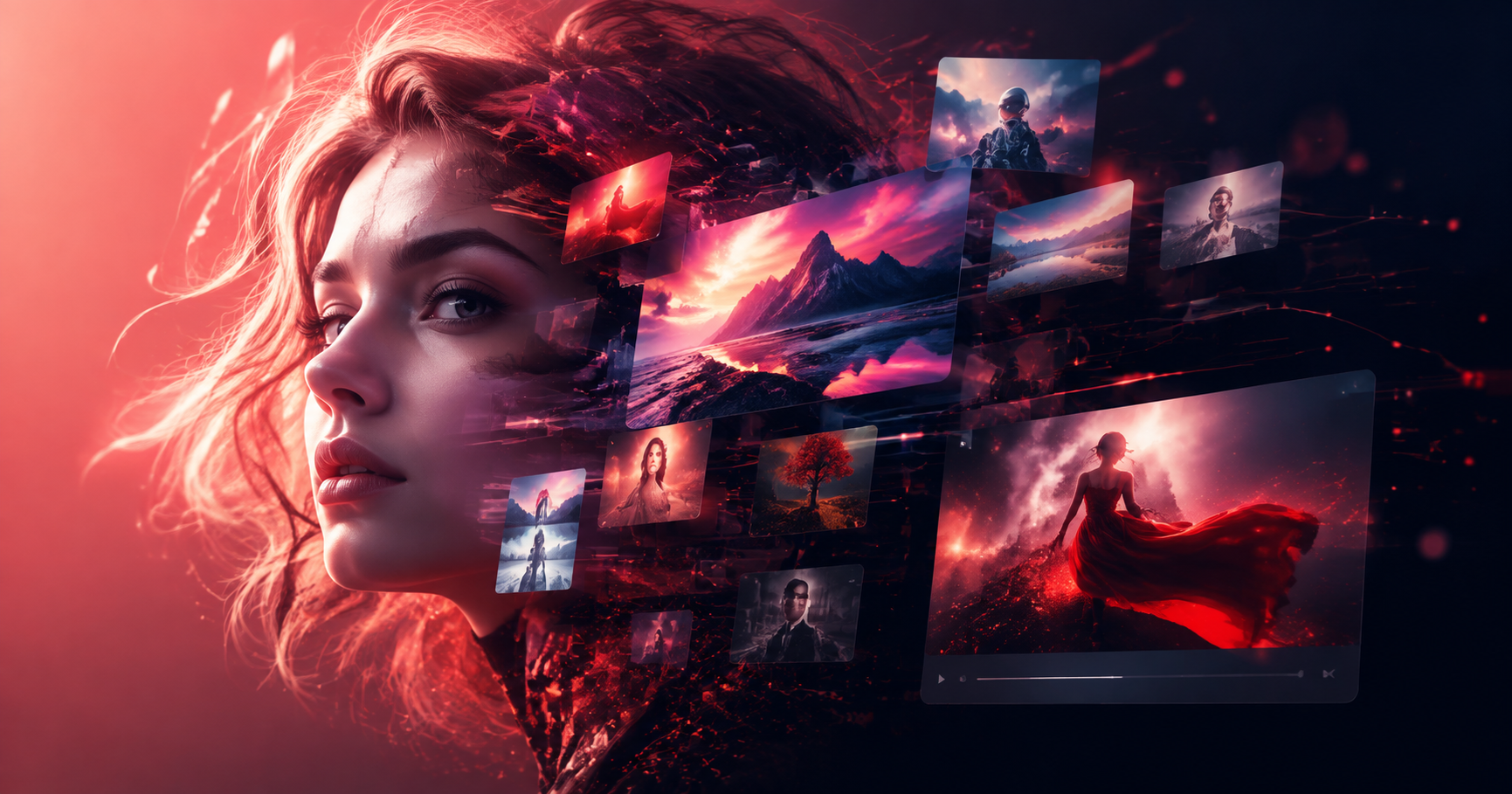
O Bing Image Creator é o gerador gratuito de texto para imagem da Microsoft, construído sobre a tecnologia DALL E da OpenAI. Você digita uma descrição e a ferramenta cria quatro imagens quadradas que correspondem às suas palavras. Está disponível no site dedicado bing.com/create, dentro do Microsoft Edge e através do assistente Copilot. A ferramenta entende linguagem natural, então você não precisa aprender comandos complicados. A geração básica de imagens é gratuita, mas você precisa de uma conta Microsoft para começar. A Microsoft fornece créditos de boost diários que aceleram a geração. Quando seus boosts acabam, você ainda pode criar imagens, mas a fila pode demorar mais. O Bing Image Creator é um excelente ponto de partida para iniciantes que desejam explorar a arte de IA.
Como Acessar o Bing Image Creator
Existem três maneiras principais de abrir o Bing Image Creator. Primeiro, abra qualquer navegador e vá para bing.com/create. Esta é a página dedicada para geração de imagens e funciona em navegadores de desktop e mobile. Segundo, abra o Microsoft Edge e clique no ícone do Copilot no canto superior direito. Peça ao Copilot para criar uma imagem, e ele gerará uma dentro do chat. Terceiro, visite bing.com/chat ou use o aplicativo Bing no seu celular. Escolha o estilo de conversa criativo e digite sua solicitação de imagem. Todos os três métodos usam o mesmo modelo DALL E, mas o bing.com/create oferece mais controle sobre a grade de resultados. Entrar com uma conta Microsoft desbloqueia seu saldo de boosts e histórico de imagens.
Entrar com uma Conta Microsoft
Antes de gerar imagens, entre com uma conta Microsoft. Se você já usa Outlook, Hotmail, Xbox ou OneDrive, você já tem uma conta. Clique no botão Entrar no canto superior direito de bing.com/create e insira seu e-mail e senha. Após entrar, a página mostra seus boosts restantes e criações recentes. Uma conta Microsoft também sincroniza suas imagens geradas entre dispositivos, o que facilita encontrar trabalhos anteriores e baixá-los novamente mais tarde.
Insira um Prompt de Texto
A caixa de prompt é o campo de entrada principal no centro da página. Digite uma descrição detalhada da imagem que você deseja. Para melhores resultados, inclua o assunto, ação, cenário, estilo e humor. Por exemplo, um retrato em close de um pescador idoso com luz da hora dourada e textura de pele detalhada produzirá um resultado muito melhor do que a palavra velho. O Bing Image Creator entende a linguagem cotidiana, então você não precisa usar termos técnicos de IA. No entanto, adjetivos específicos e palavras-chave de estilo ajudam o modelo a entender sua intenção. Após digitar seu prompt, clique em Criar ou pressione Enter. A ferramenta então gera quatro imagens de uma vez.
Revise e Baixe Suas Imagens
Quando a geração terminar, você verá quatro variações em uma grade. Clique em qualquer imagem para visualizá-la em uma pré-visualização maior. A partir daí, você pode selecionar Baixar para salvar a imagem no seu dispositivo. As imagens são arquivos JPG quadrados com uma marca d'água visível no canto inferior direito da pré-visualização. Você pode clicar em Compartilhar para obter um link ou clicar em Salvar para adicionar a imagem à sua coleção da conta Microsoft. Se nenhuma das quatro imagens corresponder à sua visão, gere um novo conjunto com o mesmo prompt ou modifique seu prompt para um resultado diferente. É normal executar duas ou três rodadas antes de encontrar a imagem certa.
Entenda os Boosts e Limites
O Bing Image Creator usa um sistema de boost para gerenciar a demanda do servidor. Novos usuários recebem um conjunto de boosts gratuitos, geralmente cerca de 15 por dia, embora o número exato possa mudar. Um boost oferece velocidade de geração prioritária. Quando você usa um boost, sua imagem aparece em segundos. Quando seus boosts acabam, você ainda pode gerar imagens, mas o processo pode levar vários minutos. A Microsoft às vezes adiciona boosts extras durante promoções ou para novas contas. Para verificar seus boosts restantes, olhe o número mostrado perto do ícone do seu perfil em bing.com/create. Se você cria muitas imagens em uma sessão, planeje com antecedência e use boosts para os prompts mais importantes.
Exemplos de Prompts para Testar no Bing Image Creator
Se você é novo em ferramentas de texto para imagem, comece com estes exemplos. Eles cobrem diferentes estilos e assuntos para que você possa ver como a ferramenta responde. Cada prompt combina um assunto, cenário, estilo e humor.
- um recanto de leitura aconchegante perto de uma janela em um dia chuvoso, luz quente de abajur, cores suaves, estilo aquarela
- um leão majestoso em pé em um penhasco rochoso ao nascer do sol, nuvens dramáticas, foto estilo national geographic
- um robô fofo regando flores em um jardim iluminado, ilustração de livro infantil, cores alegres
- uma rua de cidade futurista à noite, letreiros de neon, arquitetura elegante, estilo cyberpunk
- uma tigela de ramen com vapor subindo, foto aérea, fotografia de comida, profundidade de campo rasa
- um astronauta flutuando no espaço segurando um orbe brilhante, iluminação cinematográfica, estilo detalhado da NASA
- um carro vermelho vintage estacionado em frente a um restaurante retrô, hora dourada, americana dos anos 1950, visual de filme Kodak
- uma vila minúscula de fadas dentro de um pote de vidro no parapeito de uma janela, fotografia em miniatura, bokeh suave
Depois de testá-los, substitua o assunto e o cenário por suas próprias ideias. Observe como cada prompt usa substantivos e adjetivos específicos. Esse nível de detalhe é a principal diferença entre resultados medianos e de alta qualidade.
Dicas para Melhores Resultados no Bing Image Creator
Seja Específico e Concreto
Quanto mais detalhes você fornecer, melhor será o resultado. Em vez de um cachorro, escreva um filhote de golden retriever sentado em um campo de girassóis sob a luz da tarde com uma expressão brincalhona. Inclua cor, ângulo da câmera, iluminação e fundo. Se você quiser um movimento artístico específico, nomeie-o: impressionismo, art deco, anime ou low poly. O Bing Image Creator pode imitar muitos estilos visuais, mas precisa desse contexto no prompt. Evite palavras vagas como legal ou maneiro porque elas não adicionam informações úteis.
Use Palavras-chave de Estilo Artístico
Adicione palavras-chave de estilo no final do seu prompt para controlar a aparência geral. Alguns exemplos úteis incluem pintura em aquarela, óleo sobre tela, renderização 3D, claymation, ilustração isométrica, pixel art, fotografia em preto e branco e still de filme cinematográfico. Você pode combinar palavras de estilo e iluminação, como iluminação suave de estúdio ou brilho neon intenso. Se a imagem parecer muito realista, adicione ilustração ou anime. Se parecer muito caricatural, adicione fotorrealista ou fotografia detalhada. Experimente uma mudança de estilo por vez para saber o que funciona.
Descreva a Iluminação e o Ângulo da Câmera
A iluminação e a posição da câmera afetam fortemente o clima de uma imagem. Use termos como hora dourada, hora azul, nublado, contraluz ou luz de velas. Para o ângulo da câmera, experimente foto aérea, ângulo baixo, close ou grande angular. Um prompt como uma xícara de café em uma mesa de madeira, luz da manhã na janela, close macro produzirá um resultado muito mais intencional do que apenas café. Adicionar esses pequenos descritores ajuda o modelo a posicionar o observador na cena e escolher a lente certa.
Corrija Erros Comuns nos Prompts
Prompts longos e confusos com muitos assuntos concorrentes podem confundir o modelo. Mantenha o prompt focado em um assunto principal e uma cena. Se você quiser vários elementos, coloque o mais importante primeiro. Por exemplo, uma raposa vermelha perseguindo uma borboleta em um prado sob névoa suave da manhã é melhor do que uma lista de palavras desconexas. Evite também usar negações como sem texto porque o Bing Image Creator às vezes adiciona texto mesmo assim. Em vez disso, diga fundo em branco e sem palavras apenas se necessário, mas os resultados variam. Se uma imagem incluir artefatos indesejados, você pode cortá-la ou editá-la após o download.
Técnicas Avançadas de Prompt
Use Descritores Separados por Vírgulas
Muitos usuários experientes do Bing Image Creator confiam em palavras-chave separadas por vírgulas. Este formato mantém o prompt conciso e legível. Por exemplo: um samurai parado na chuva, reflexos de neon, armadura cyberpunk, composição cinematográfica. Cada grupo de vírgula adiciona uma ideia. Evite parágrafos completos que descrevem muitas ações não relacionadas. O Bing Image Creator lida melhor com prompts curtos e estruturados do que com prosa longa na maioria dos casos.
Combine Estilo e Assunto
Você pode mesclar um assunto realista com um estilo não realista para criar arte única. Experimente prompts como um retrato de uma mulher cercada por flores, pôster art nouveau, detalhes em folha de ouro. Ou um gato usando um capacete espacial, pôster de viagem vintage, ilustração plana. O modelo pode misturar estilos, mas ajuda nomear o estilo explicitamente. Se o resultado parecer muito genérico, adicione um segundo modificador de estilo, como cores pastel suaves ou alto contraste.
Itere e Refine
Seu primeiro prompt raramente produz a imagem perfeita. Depois de ver os quatro resultados, escolha o mais próximo do seu objetivo e descreva o que você quer mudar. Por exemplo, se a imagem estiver muito escura, adicione luz do dia brilhante, arejado, iluminação high key. Se a composição estiver muito ocupada, adicione fundo simples, assunto centralizado, detalhe mínimo. Você também pode copiar um prompt e mudar uma palavra por vez para entender como o modelo responde. Este processo iterativo é a maneira mais rápida de aprender prompting eficaz.
Problemas Comuns e Como Resolvê-los
Imagens Demorando Muito
Se a geração estiver lenta, você provavelmente usou todos os seus boosts gratuitos. Feche as abas não utilizadas do navegador e tente novamente mais tarde. Você também pode mudar para um horário de menor movimento, como início da manhã ou tarde da noite. Outra opção é usar um aplicativo móvel como o dradra, que oferece geração rápida de imagens com IA com filtros de estilo e não depende do mesmo sistema de boost. Isso pode ser útil quando você precisa de resultados rápidos para postagens em redes sociais ou projetos criativos.
Prompt Sinalizado como Inseguro
O Bing Image Creator segue a política de conteúdo da Microsoft. Prompts que incluem violência, temas adultos, discurso de ódio ou atividades perigosas são bloqueados. Se seu prompt for sinalizado, reformule-o para remover quaisquer termos sensíveis. Por exemplo, em vez de uma pessoa lutando, escreva dois artistas marciais treinando em uma academia com uma pose de ação dramática. A ferramenta também bloqueia a geração de imagens de figuras públicas em contextos enganosos. Se você acredita que um prompt foi bloqueado incorretamente, pode enviar feedback através do portal da Microsoft.
Rostos Desfocados ou Distorcidos
Geradores de imagem de IA às vezes produzem mãos estranhas, dedos extras ou rostos desfocados, especialmente em cenas de grupo complexas. Para reduzir isso, especifique rosto detalhado, foco nítido e lente de retrato no seu prompt. Para retratos, use um único assunto e um fundo simples. Se você precisar de uma saída de maior qualidade, gere várias variações e baixe a melhor. Você também pode usar o recurso imagem para imagem do dradra para aprimorar uma imagem gerada com filtros de estilo adicionais ou refinamento de rosto em um dispositivo móvel.
Usando o Bing Image Creator no Celular
O Bing Image Creator funciona em navegadores móveis, mas a experiência é mais suave com o aplicativo Bing. Baixe o aplicativo Bing do Google Play ou da App Store, entre e toque no ícone do Copilot. Digite seu prompt no chat e peça uma imagem. O aplicativo mostra uma ou duas imagens por resposta, o que facilita a navegação em um telefone. Você pode salvar imagens diretamente no rolo da câmera. Se você prefere uma ferramenta de IA dedicada com milhares de modelos de estilo, o dradra está disponível no Google Play. Ele oferece texto para imagem, imagem para imagem e efeitos de vídeo em um único aplicativo móvel. Embora o Bing Image Creator seja excelente para iniciantes, o dradra adiciona mais filtros de estilo e modelos criativos para usuários que desejam ir além.
Bing Image Creator vs dradra
O Bing Image Creator brilha como uma ferramenta gratuita baseada em navegador para experimentos rápidos. Funciona bem quando você quer uma maneira simples e sem frescuras de gerar arte com IA. No entanto, ele tem limites diários de boost, produz principalmente imagens quadradas e oferece modelos de estilo limitados. O dradra é um aplicativo móvel que se concentra na geração rápida e orientada por estilo. Inclui mais de um milhão de filtros, texto para imagem, imagem para imagem e até ferramentas de imagem para vídeo. Se você precisa de formatos retrato ou paisagem para redes sociais, o dradra lida com eles nativamente. Ambas as ferramentas são úteis, e muitos criadores usam o Bing Image Creator no desktop para geração de ideias e depois mudam para o dradra no celular para resultados refinados e com estilo específico.
Perguntas Frequentes Sobre o Bing Image Creator
O Bing Image Creator é gratuito?
Sim, a geração básica de imagens é gratuita com uma conta Microsoft. Os créditos de boost aceleram a geração, mas não custam dinheiro. Alguns recursos avançados dentro do Microsoft Designer ou Copilot Pro podem exigir uma assinatura, mas o próprio bing.com/create permanece gratuito para a maioria dos usuários.
Preciso de uma conta Microsoft para usar o Bing Image Creator?
Sim, você deve entrar com uma conta Microsoft. Se você não tiver uma, pode criar uma conta gratuita durante o processo de entrada. A conta também salva seu histórico de imagens e preferências.
Qual tamanho de imagem o Bing Image Creator produz?
A ferramenta gera imagens quadradas, normalmente 1024 por 1024 pixels. A resolução exata pode variar. Para outras proporções, experimente o Microsoft Designer ou um aplicativo de terceiros como o dradra, que suporta formatos retrato e paisagem para redes sociais.
Posso usar imagens do Bing Image Creator comercialmente?
Os termos da Microsoft permitem uso pessoal e algum uso comercial, mas você deve revisar os direitos de uso atuais. Se você planeja vender produtos ou usar imagens em publicidade, verifique a política de conteúdo da Microsoft e considere gerar suas próprias imagens de referência exclusivas. Sempre mantenha um registro de seus prompts caso precise comprovar originalidade.
Por que alguns prompts são bloqueados?
O Bing Image Creator bloqueia prompts que violam as políticas de IA responsável da Microsoft. Isso inclui conteúdo violento, sexual, odioso ou perigoso. Se seu prompt for bloqueado, tente reformulá-lo com linguagem neutra. O filtro foi projetado para manter a plataforma segura para todos os usuários.
Conclusão
O Bing Image Creator é uma ferramenta poderosa e acessível para transformar texto em imagens. Entrando com uma conta Microsoft, escrevendo prompts específicos e usando boosts com sabedoria, você pode criar visuais de alta qualidade em minutos. Pratique com diferentes palavras-chave de estilo artístico e não tenha medo de gerar múltiplas variações. Quando precisar de mais filtros de estilo, ferramentas de edição móvel ou efeitos rápidos de vídeo com IA, baixe o dradra e explore sua biblioteca de mais de um milhão de modelos. Seja qual for seu objetivo criativo, a chave é descrever exatamente o que você vê em sua mente. Quanto mais você pratica, mais rápido obterá imagens que correspondem à sua visão.